Articles by "ttwindows"
Hiển thị các bài đăng có nhãn ttwindows. Hiển thị tất cả bài đăng
Thủ thuật máy tính hướng dẫn sử dụng máy tính thành thạo – hiệu quả. Như bạn đã biết có rất nhiều nguyên nhân khiến máy tính bị chậm như “rùa” trong quá trình sử dụng. Vậy thì làm sao để xử lý, tăng tốc giúp máy tính hoạt động bình thường và ổn định hơn. Bài viết hôm nay Tinhocaz.com xin chia sẻ đến các bạn những nguyên nhân máy tính bị chậm và hướng dẫn khắc phục triệt để tăng tốc và bảo vệ máy tính.

Nguyên nhân máy tính bị chậm và hướng dẫn khắc phục mỗi khi máy tính chạy chậm.

may tinh bi cham
Trong quá trình sử dụng máy tính hiện tượng máy tính đơ, treo, chậm thường xuyên xảy ra. Có rất nhiều nguyên nhân khiến máy tính bạn bị như vậy phải kể đến như:
1. Cấu hình máy tính không phù hợp với hệ điều hành windows đang dùng.
Trước tiên nếu máy tính bạn chạy chậm hãy chắc chắn kiểm tra rằng hệ điều hành đang sử dụng có phù hợp với cấu hình máy tính của bạn hay không nhé. Mình ví dụ chẳng hạn máy tính bạn chỉ có cầu hình phù hợp với win xp nhưng bạn lại cài hệ điều hành win 7 cho máy tính thì chắc chắn máy tính bị sẽ bị đơ, chậm và giật. Để khắc phục trường hợp này trước tiên bạn kiểm tra lại cấu hình máy tính và hệ điều hành nhé.

2. Máy tính cài quá nhiều phần mềm, ứng dụng
Nguyên nhân thứ 2 phải kể đến khi máy tính chậm chính là có quá nhiều phần mềm, ứng dụng được cài đặt trong quá trình sử dụng. Bởi vậy việc quản lý phần mềm và ứng dụng là vô cùng quan trọng nó giúp bạn tăng tốc máy tính một cách hiều quả. Vì thế việc cần làm là bạn hãy gỡ bỏ những phần mềm nào không cần thiết ra khỏi máy tính (phần mềm không sử dụng). Bạn có thể tham khảo cách gỡ phần mềm trên máy tính nếu bạn chưa biết cách loại bỏ nhé.
Cách gỡ bỏ phần mềm trên máy tính 3
3. Ổ cứng bị đầy, bị phân mảnh khiến máy tính chạy chậm.
Chú ý bạn hãy thường xuyên quan sát và theo dõi xem ổ cứng bạn có bị đầy do lưu trữ quá nhiều dữ liệu hay không. Khiến máy tính bạn truy xuất dữ liệu chậm. Nếu máy tính bị đầy ổ cứng hãy xóa bớt các thư mục không cần thiết đi nhé.
Ổ cứng bị phân mảnh khiến máy tính truy xuất và lấy dữ liệu chậm. Trong quá trình sử dụng máy tính bạn lỗi ổ cứng và bị phân mảnh nhiều. Để khắc phục bạn thay ổ cứng nếu hỏng nặng hoặc chống phân mảnh ổ cứng bằng Disk Defragment để bảo vệ ổ cứng tốt hơn.
4. Máy tính bị nhiễm virus.
Máy tính bạn thường xuyên trao đổi dữ liệu qua cổng usb hoặc một số thiết bị ngoại vi khác. Điều đó sẽ khiến virus xâm nhập vào máy tính bạn dễ dàng. Nếu máy tính quá chậm khi sử dụng bạn hãy kiểm tra xem máy tính có bị nhiễm virus hay không ? Và dùng phần mềm diệt virus quét cho máy tính để tăng tốc chúng nhé.
Máy tính bị chậm do nhiễm virus
5. Tắt các phần mềm chạy ngầm ngốn nhiều tài nguyên máy tính.
Có rất nhiều phần mềm chạy ngầm trong máy tính điều này không khỏi máy tính bạn bị chậm. Chẳng hạn như cốc cốc hay skype… và một số ứng dụng phần mềm khác. Bạn hãy mở Task Manager lên và tắt những phần mềm tốn nhiều dung lượng RAM, CPU, Disk nếu bạn không sử dụng đến chúng. Để xem những phần mềm nào đang chạy bạn ấn Windows + R và gõ lệnh taskmgr nhìn tab Processes. Kích chuột lên và End task nhé.
may tinh bi cham 2

Đề xuất khi máy tính chạy quá chậm.

Dưới đây là một vài ý kiến của mình nếu máy tính bạn chạy quá chậm và đơ, giật bạn không thể khắc phục được. Một trong cách sau đây bạn nên áp dụng.
– Cài mới hệ điều hành windows nếu máy tính đã cài win quá lâu.
– Nếu ổ cứng lỗi và phân mảnh nhiều hãy thay ổ cứng hoặc nâng cấp thêm ổ cứng SSD để máy tính chạy mượt và tối ưu hơn.
– Nâng cấp RAM để máy tính có thể lưu trữ và truy xuất dữ liệu nhanh chóng.
– Đầu tư cài phần mềm diệt virus trả phí giúp bảo vệ máy tính khỏi virus tăng tốc máy tính tốt hơn.
Trên đó là toàn bộ nguyên nhân khiến máy tính bị chậm và một số đề xuất nhỏ của mình hy vọng bài chia sẻ này sẽ giúp bạn khắc phục lỗi máy tính chậm hiệu quả nhất cải thiện tốc độ máy tính khi sử dụng. Nếu bài viết hữu ích đừng quên chia sẻ nhé.
Windows Photo Viewer là chương trình xem ảnh tích hợp trong hệ điều hành Windows. Nó được cài đặt sẵn trong Windows 7, Windows 8 và phiên bản Windows mới hơn. Windows Photo Viewer cũng có mặt trong danh sách “Windows XP với tên khác” Windows Picture and Fax Viewer “.

Kể từ một vài ngày tôi đã phải đối mặt với một vấn đề rất gây phiền nhiễu trong Windows 8.1 . Trình xem ảnh của Windows rất chậm và mất quá nhiều thời gian để tải hình ảnh. Bất cứ khi nào tôi đã cố gắng để mở một tập tin hình ảnh bằng cách sử dụng Windows Photo Viewer chương trình, nó đã được dành thời gian để mở hình ảnh đó. Máy tính rất nhanh và tất cả các bản cập nhật Windows đều được cài đặt. Mọi thứ chạy tốt ngoại trừ Windows Photo Viewer.
Tôi tìm kiếm và tìm ra các giải pháp khác nhau để khắc phục vấn đề lạ và khó chịu này. Hôm nay trong chủ đề này, tôi sẽ chia sẻ tất cả các giải pháp có thể để gỡ rối sự cố Windows Photo Viewer chậm này .
Nếu bạn cũng phải đối mặt với vấn đề này, hãy thử các giải pháp sau:

Phương pháp 1: Xóa Display Profile in Color Management

Trong Windows XP, chương trình “Windows Picture and Fax Viewer” mặc định đang sử dụng GDI + (đồ họa thiết bị) để hiển thị đồ họa trên màn hình nhưng Microsoft đã thay đổi hành vi này trong Windows 7. Giờ đây, chương trình “Windows Photo Viewer” sử dụng Windows Imaging Component (WIC) Để tận dụng tất cả các ưu điểm của kiến ​​trúc Windows Display Driver Model tiên tiến (WDDM).
Đôi khi sự thay đổi này có thể gây ra sự cố gây phiền nhiễu này. Để khắc phục sự cố này, bạn cần phải gỡ bỏ cấu hình hiệu chuẩn màn hình khỏi chương trình quản lý màu.
1. Bấm phím WIN + R cùng nhau để khởi chạy hộp thoại RUN. Bây giờ gõ colorcpl.exe vào hộp thoại RUN và nhấn Enter. Nó sẽ mở cửa sổ Quản lý màu.
2. Bây giờ vào tab Advanced và nhấp vào nút ” Change system defaults…“.
Changing_Color_Management_Default_Settings.png
3. Bây giờ chọn profile mặc định và kích nút Remove .
4. Đóng tất cả các chương trình và khởi động lại Windows.
Nó sẽ giải quyết vấn đề Windows Photo Viewer chậm.

Phương pháp 2: Một cách khác để Xóa Calibrated Display Profile

Nếu giải pháp đầu tiên không hiệu quả với bạn, hãy thử làm theo:
1. Mở Windows Explorer và vào thư mục sau:
C:\WINDOWS\System32\spool\drivers\color
Ngoài ra, bạn có thể trực tiếp mở nó bằng lệnh % windir% \ system32 \ spool \ drivers \ color trong hộp thoại RUN.
2. Bây giờ bạn sẽ thấy các tệp khác nhau trong thư mục color như .icc, .camp, .gmmp, .icm, .cdmp, v.v … Nếu bạn tìm thấy bất kỳ tệp nào có tên tương tự như CalibratedDisplayProfile-x.icc , hãy xóa nó.
Deleting_Calibrated_Display_Profile_ICC_File.png
3. Khởi động lại Windows và giải quyết vấn đề.

Phương pháp 3: Thiết lập Windows Photo Viewer làm chương trình mặc định

Đảm bảo Windows Photo Viewer được đặt làm chương trình mặc định để xem ảnh:
1. Mở Control Panel, nhấp vào biểu tượng Default Programs và sau đó nhấp vào liên kết Set default default .
Ngoài ra, bạn có thể trực tiếp mở nó bằng lệnh sau trong hộp thoại RUN:
Explorer.exe shell ::: (17CD9488-1228-4B2F-88CE-4298E93E0966} \ pageDefaultProgram
2. Bây giờ hãy nhấp vào mục Windows Photo Viewer hiện có trong danh sách và sau đó nhấp vào tùy chọn ” Set this program as default “.
Set_Windows_Photo_Viewer_Default_Program.png
3. Đóng cửa sổ và bây giờ Windows Photo Viewer sẽ mở tệp hình ảnh nhanh hơn.

Phương pháp 4: Sử dụng Registry Editor

Nếu các giải pháp đã đề cập ở trên không làm việc cho bạn, thì đó có thể là sự cố bộ nhớ cache. Tôi tìm thấy một tinh chỉnh Registry trên hỗ trợ của Microsoft để tắt tính năng bộ nhớ cache của Windows Photo Viewer có thể khắc phục vấn đề chậm chạp này:
1. Gõ regedit trong RUN hoặc tìm kiếm trong Start và nhấn Enter. Nó sẽ mở Registry Editor .
2. Bây giờ đi đến phím sau đây:
HKEY_CURRENT_USER\Software\Microsoft\Windows Photo Viewer\Viewer
3. Trong khung bên phải, tạo một DWORD CacheSize mới và đặt giá trị là 0
Disable_Windows_Photo_Viewer_Cache.png
4. Bây giờ khởi động lại hệ thống của bạn và nó sẽ tăng tốc Windows Photo Viewer tải thời gian.
Tôi không chắc những giải pháp đã đề cập ở trên làm việc cho tôi nhưng bây giờ vấn đề Windows Photo Viewer chậm đã được khắc phục và các tệp hình ảnh mở đầu của nó nhanh chóng mà không có sự chậm trễ nào

Windows.old là gì?

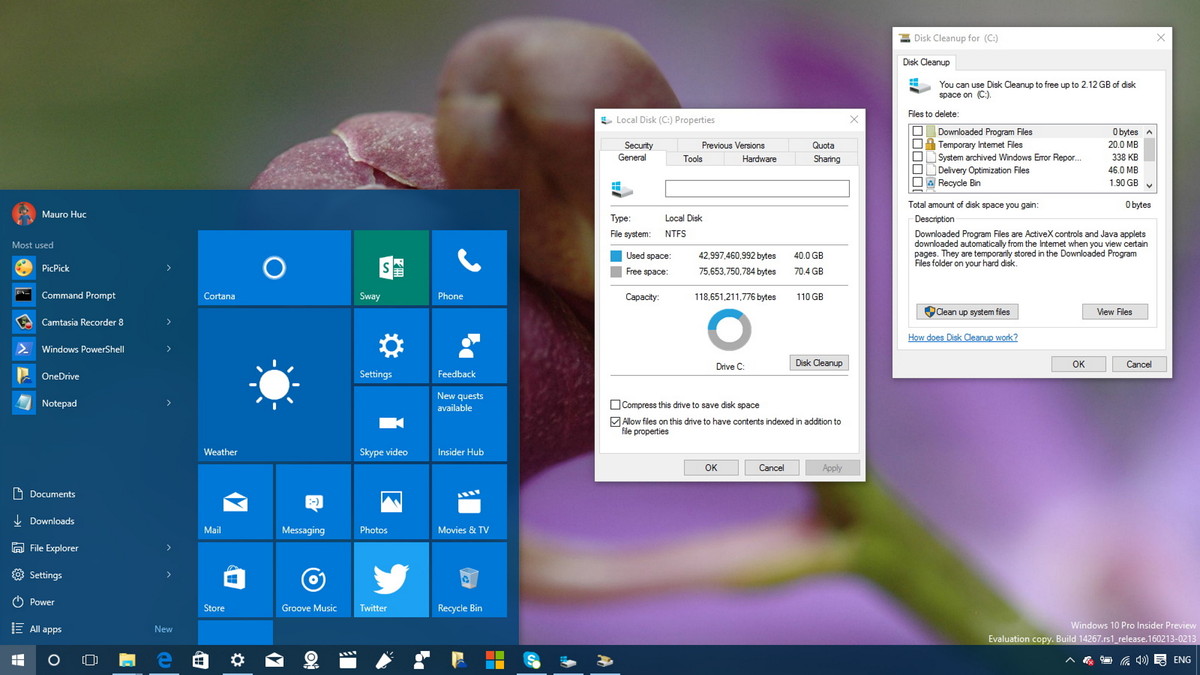
Bạn đã nâng cấp lên Windows 10 hoặc cài đặt một Insider mới xây dựng?Sau đó, sử dụng hướng dẫn này để thoát khỏi thư mục Windows.old mà chỉ lãng phí dung lượng gigabyte trong ổ cứng máy tính của bạn.
Mỗi khi bạn nâng cấp máy tính từ một phiên bản cũ của Windows lên Windows 10 mà không cần định dạng đĩa cứng đầu tiên, hoặc khi bạn cài đặt một thử nghiệm Windows Insider View mới, thuật sỹ cài đặt sẽ lưu một bản sao của phiên bản trước bên trong của “Windows .old “trên máy tính của bạn.
Cách xoá thư mục Windows.old trên Windows 10
Bản sao này là một cơ chế tự vệ trong trường hợp có lỗi xảy ra trong quá trình cài đặt. Nếu có điều gì xấu xảy ra, hệ điều hành có thể sử dụng bản sao lưu để tự động quay lại bất kỳ thay đổi nào.Hoặc trong trường hợp của Windows 10 , bạn cũng có thể lựa chọn trở lại phiên bản trước của hệ điều hành Trong tháng đầu tiên nếu bạn không thích nó.
Nếu mọi thứ đang hoạt động như mong đợi sau khi nâng cấp lên Windows 10, có lẽ bạn không cần các tệp này vì chúng sẽ lãng phí không gian đĩa cứng quý giá. Trong hướng dẫn Windows 10 này , chúng tôi sẽ hướng dẫn bạn các bước để xóa thư mục Windows.old và các tệp khác có thể chiếm hơn 15 GB không gian lưu trữ trên máy tính của bạn.

Cách xoá thư mục Windows.old trên Windows 10

Thư mục Windows.old nằm trong ổ cứng nơi hệ điều hành hiện đang được cài đặt (thường là ổ C :). Tuy nhiên, bạn không thể nhấn phím xóa và làm cho nó biến mất, bạn cần sử dụng công cụ Disk Cleanup.
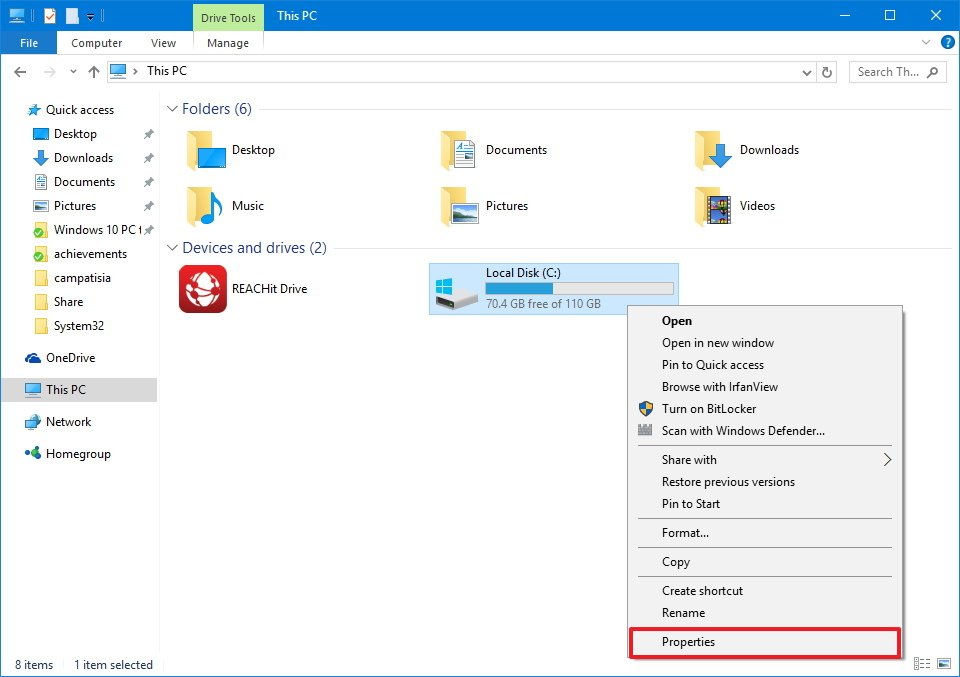
  1. Sử dụng phím tắt Windows key + E để mở File Explorer.
  2. Từ ngăn bên trái, nhấp vào This PC.
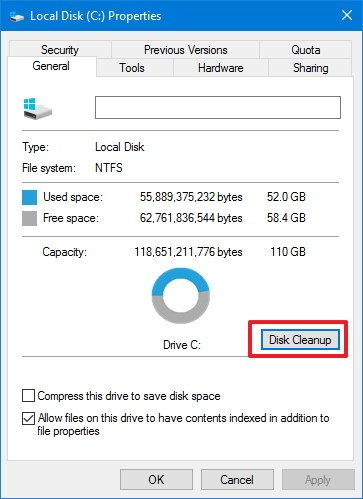
  3. Trong Thiết bị và ổ đĩa, bấm chuột phải vào ổ đĩa với cài đặt Windows 10, và bấm Properties .
  4. Nhấp vào nút Disk Cleanup .
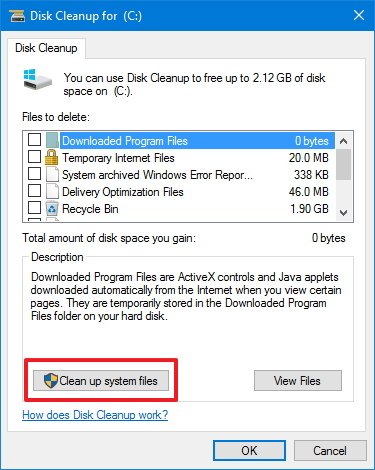
  5. Nhấp vào nút Clean up system .
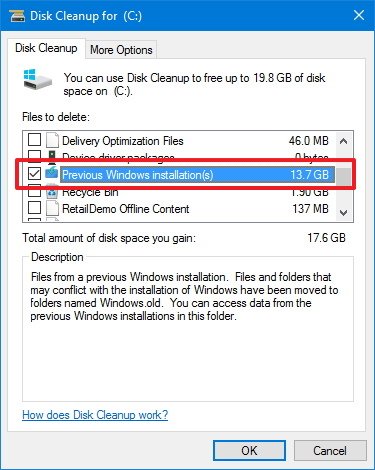
  6. Chọn tùy chọn Previous Windows Installation(s) để xóa thư mục Windows.old. Ở đây bạn cũng có thể chọn xóa các tệp cài đặt liên quan khác, bao gồm các tệp Windows upgrade log files và Temporary Windows installation files , cũng có thể chiếm nhiều gigabyte dung lượng lưu trữ.
  7. Nhấp OK .
  8. Nhấp vào Delete Files trên hộp thoại pop-up để xác nhận việc xóa.
  9. Trên cảnh báo Disk Cleanup, kích Yes để hoàn tất quá trình.
Trong khi lưu một cài đặt trước đó là một phương pháp hữu ích để khôi phục lại trong trường hợp có vấn đề, nếu quá trình cài đặt hoàn tất, thư mục Windows.old và các tệp cài đặt liên quan khác sẽ lãng phí không gian lưu trữ có giá trị trên máy tính của bạn. Thậm chí nhiều hơn nữa trên các thiết bị di động có bộ nhớ hạn chế, chẳng hạn như các mô hình bề mặt đặc biệt và máy tính cá nhân cấp thấp.
Lưu ý rằng bạn có thể xóa thư mục Windows.old và các tệp liên quan khỏi máy tính của bạn. Tuy nhiên, bạn cũng nên lưu ý rằng sau khi gỡ bỏ những tệp này, bạn sẽ không còn có thể quay trở lại phiên bản trước của Windows 10 bằng cách sử dụng các tùy chọn khôi phục. Sau khi xóa thư mục Windows.old, cách duy nhất để quay trở lại là thực hiện cài đặt sạch của hệ điều hành .
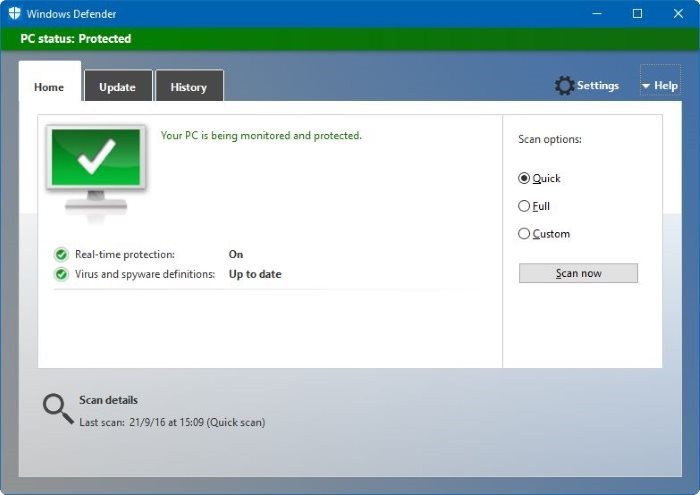
Windows 10 sử dụng Windows Defender tích hợp làm phần mềm chống vi rút mặc định nếu bạn không cài đặt phần mềm chống vi rút của bên thứ ba như McAfee Free Antivirus và Avast Antivirus for Windows 10 .
Windows Defender tự động tắt khi bạn cài đặt một chương trình chống vi rút của bên thứ ba. Tuy nhiên, khi Windows Defender là chương trình chống vi rút mặc định, Windows 10 không cho phép bạn tắt Windows Defender vì lý do bảo mật rõ ràng.
Tắt Windows Defender Trong Windows 10
Nói tóm lại, Windows 10 không cho phép bạn dễ dàng loại bỏ hoặc tắt chương trình Windows Defender.
Có một cài đặt trong phần Windows Defender của ứng dụng Cài đặt để Tắt bảo vệ thời gian thực của Windows Defender nhưng bắt đầu là Windows Defender sẽ tự động kích hoạt chính nó sau một khoảng thời gian ngắn nếu nó không phát hiện được các chương trình chống vi rút khác trên máy tính Windows 10 của bạn.
Nếu bạn muốn chạy Windows 10 bằng cách tắt Windows Defender và không cài đặt chương trình chống vi rút của bên thứ ba, bạn có thể sử dụng Group Policy hoặc Windows Registry để tắt chương trình Windows Defender trong Windows 10.
Hoàn thành các hướng dẫn dưới đây để vô hiệu Windows Defender trong Windows 10.
Chú ý: Chúng tôi đã không thử phương pháp này trên phiên bản Window 10 Home và do đó không thể nói nếu nó hoạt động trên phiên bản Home. Phương pháp hoạt động trên Windows 10 Pro.

Cách 1: Bật/ Tắt Windows Defender bằng Group Policy

Phương pháp này áp dụng cho phiên bản Pro của Windows 10. Nếu bạn đang sử dụng phiên bản Home, vui lòng tham khảo hướng dẫn trong Phương pháp 2.
Bước 1: Gõ Gpedit.msc trong hộp tìm kiếm của trình đơn Start hoặc thanh tác vụ và sau đó nhấn Enter để mở Local Group Policy Editor. Nếu bạn thấy nhắc User Account Control, vui lòng nhấp vào nút Yes để tiếp tục.
Bước 2: Trong Group Policy Editor, điều hướng đến:
Computer Configuration > Administrative Templates > Windows components > Windows Defender.
Vô hiệu hoá Windows Defender trong Windows 10 thông qua Tắt Windows Defender Trong Windows 10 bằng Group Policy -1
Bước 3: Ở bên phải, hãy tìm chính sách có tên Turn off Windows Defender.
Bước 4: Kích đúp vào Turn off Windows Defender để mở thuộc tính của nó.
Bước 5: Chọn Enabled và sau đó nhấp vào nút Apply .
Vô hiệu hoá Windows Defender trong Windows 10 Tắt Windows Defender Trong Windows 10 bằng Group Policy -  2

Cách 2: Bật/ Tắt Windows Defender bằng cách sử dụng Registry

Quan trọng: Chúng tôi khuyên bạn nên tạo điểm khôi phục hệ thống trước khi chỉnh sửa Registry theo cách thủ công.
Bước 1: Mở Registry Editor bằng cách gõ Regedit.exe trong hộp tìm kiếm của Start hoặc taskbar và sau đó nhấn phím Enter.
Nếu và khi nào bạn thấy dấu nhắc User Account Control, nhấp vào nút Yes để khởi động Registry Editor.
Bước 2: Điều hướng đến khoá sau trong Registry Editor:
HKEY_LOCAL_MACHINE \ SOFTWARE \ Policies \ Microsoft \ Windows Defender
Tắt Windows Defender bằng cách sử dụng Registry - 1
Bước 3: Ở bên phải, nhấp chuột phải vào vùng trống, nhấp vào New, nhấp vàoDWORD (32-bit) Value và đặt tên là DisableAntiSpyware .
Tắt Windows Defender bằng cách sử dụng Registry -2
Tắt Windows Defender bằng cách sử dụng Registry - 3
Bước 4: Nhấp đúp vào DisableAntiSpyware và thay đổi dữ liệu giá trị của nó thành 1 để Tắt Windows Defender.
Tắt Windows Defender bằng cách sử dụng Registry - 4
Khôi phục dữ liệu giá trị thành ” 0 ” để Bật lại Windows Defender.
Khi bạn in một tài liệu hoặc hình ảnh, Windows sẽ đặt tài liệu / hình ảnh trong một hàng đợi và nó được gọi là hàng đợi in. Trong ngắn hạn, in hàng đợi là gì, nhưng một danh sách các tài liệu (s) chờ đợi để in.
Windows 10 tự động xóa hàng đợi in khi máy in hoàn thành tất cả các công việc đang chờ giải quyết.
Đôi khi, bạn có thể cần phải xoá hàng đợi bằng tay để giải quyết một công việc in bị mắc kẹt. Xóa hàng đợi in khá dễ dàng trong Windows 10. Sử dụng một trong các phương pháp dưới đây để xóa hàng đợi in trong Windows 10.

Cách 1: Cách dễ nhất để xóa hàng đợi in trong Windows 10

Bước 1: Tìm biểu tượng máy in trong khay hệ thống của thanh tác vụ và sau đó nhấp đúp vào nó để xem công việc in đang chờ.
Hàng đợi in rõ ràng trong Windows 10 pic1
Bước 2: Nhấp vào menu Printer và sau đó nhấp vào Clear All Documents để xóa hàng đợi in.
Cách để Hủy bỏ, Xóa lệnh In tài liệu trong Windows 10 nhanh

Cách 2: Xóa tài liệu in qua Devices & Printers

Bước 1: Nhập Devices & Printers trong Start menu hoặc trong thanh công cụ và sau đó bấm phím Enter để mở cửa sổ Devices & Printers.
Hàng đợi in rõ ràng trong Windows 10 pic4
Bước 2: Nhấp chuột phải vào biểu tượng máy in của bạn, nhấp vào tùy chọn See what’s printing để xem tất cả các lệnh in hiện đang chờ
Hàng đợi in rõ ràng trong Windows 10 pic5
Bước 3: Kích chuột phải vào hàng đợi in, và sau đó nhấp vào Cancel để xóa các công việc in cụ thể từ tài liệu đợi.
Hàng đợi in rõ ràng trong Windows 10 pic2
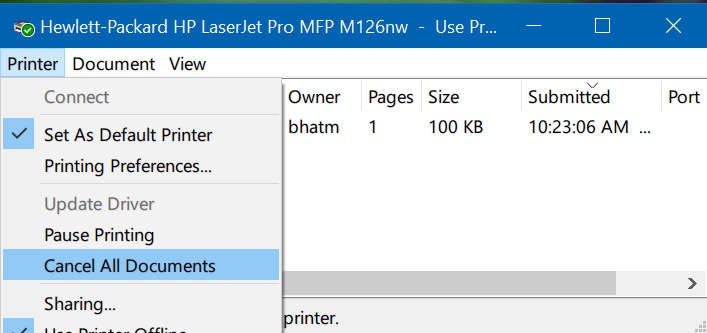
Để xóa tất cả các lệnh in từ tài liệu đợi, hãy nhấp vào menu Printer và sau đó nhấp vào tùy chọn Cancel All Documents.
Hàng đợi in rõ ràng trong Windows 10 pic3

Cách 3: Xóa tài liêu đợi in qua ứng dụng Settings

Bước 1: Mở ứng dụng settings và sau đó điều hướng đến Devices > Printers & scanners. 
Bước 2: Nhấp vào máy in của bạn để xem nút Open queue . Nhấn vào nút Open queue để xem tất cả các công việc hàng đợi in.
Hàng đợi in rõ ràng trong Windows 10 pic6
Bước 3: Nhấp chuột phải vào công việc in và sau đó nhấp Cancel để xóa nó khỏi tài liệu đợi in. Để xóa tất cả các tài liệu từ hàng đợi in cùng một lúc, hãy nhấp vào Printer menu và sau đó nhấp vào tùy chọn Cancel All Documents.
Hàng đợi in rõ ràng trong Windows 10 pic2
Hàng đợi in rõ ràng trong Windows 10 pic3

Cách : Rút thủ công tài liệu đợi in trong Windows 10

Sử dụng phương pháp này nếu công việc in bị kẹt trong tài liệu đợi và bạn không thể xóa tài liệu đợi bằng cách làm theo các phương pháp đã đề cập ở trên.
Bước 1: Trong hộp tìm kiếm của Start menu hoặc hộp công cụ, nhập services.msc và sau đó nhấn phím Enter để mở cửa sổ Services.
Hàng đợi in rõ ràng trong Windows 10 pic7
Bước 2: Ở đây, tìm dịch vụ Print Spooler . Kích chuột phải vào trên Print Spooler dịch vụ và sau đó nhấp vào tùy chọn Stop. Giảm thiểu cửa sổ Dịch vụ.
Hàng đợi in rõ ràng trong Windows 10 pic8
Bước 3: Mở File Explorer và điều hướng đến thư mục sau đây:
C:\Windows\System32\spool\PRINTERS
Trong trường hợp “C” là ký tự điều khiển của ổ cài đặt Windows 10. Nếu bạn thấy hộp thoại có thông báo ” You don’t currently have permission to access this folder “, nhấp vào nút Continue  để mở thư mục PRINTERS. Nếu bạn không phải là quản trị viên, bạn có thể cần phải nhập mật khẩu.
Bước 4: Trong thư mục PRINTERS , bạn sẽ thấy nhiều file. Chọn tất cả các tệp và nhấn phím xóa để xóa tất cả các tệp. Thao tác này sẽ xóa tài liệu đợi in. Nhấp vào nút Yes nếu bạn thấy hộp thoại xác nhận.
Hàng đợi in rõ ràng trong Windows 10 pic9
Bước 5: Tối đa hóa cửa sổ Dịch vụ, bấm chuột phải vào dịch vụ Print Spooler và nhấp vào Start để bắt đầu dịch vụ.

Cách 5: Sử dụng các công cụ của bên thứ ba để xóa hàng đợi in

Có rất nhiều công cụ tính phí giúp bạn dọn dẹp hàng đợi in trong Windows 10. Print Queue Cleaner, Print Service Manager và PrintFlush là hai công cụ miễn phí mà bạn có thể sử dụng để xóa tài liệu đợi in trong Windows 10.
Hàng đợi in rõ ràng